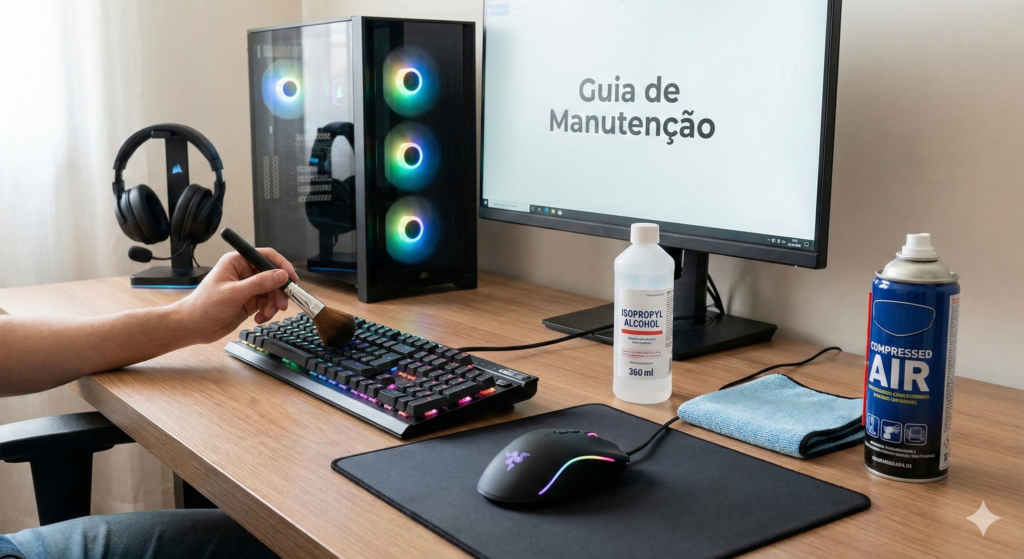
Você montou um PC incrível, mas ele parece estar “pesado”? Muitas vezes, o culpado não é o hardware, mas sim o acúmulo de processos e configurações mal ajustadas no Windows 10 ou 11.
Neste guia, separamos 10 dicas práticas para você limpar o sistema e focar toda a potência do seu hardware onde ela realmente importa: nos seus jogos e aplicativos.
1. Desative Programas de Inicialização
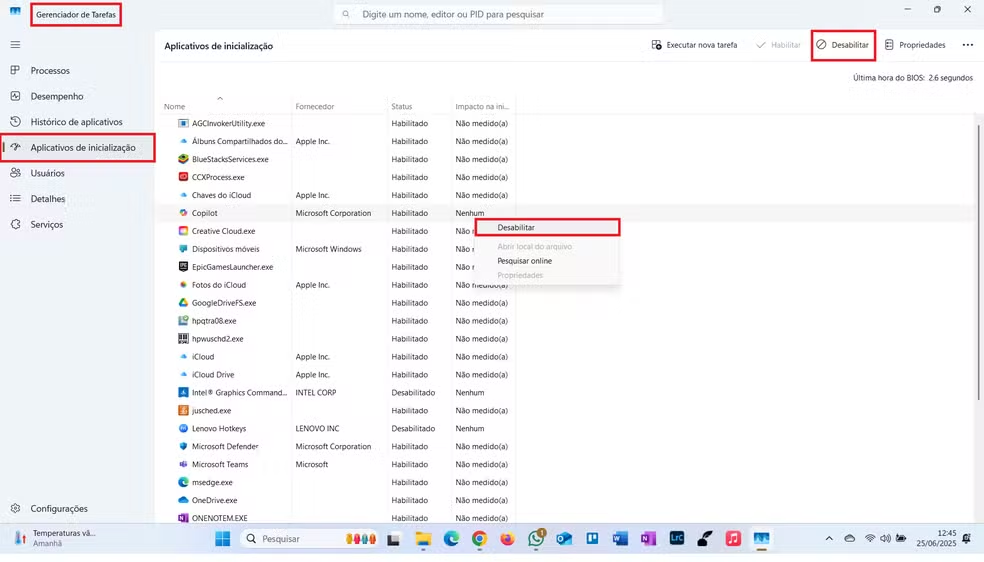
Muitos programas (como Spotify, Steam e Discord) se configuram para abrir assim que você liga o PC, roubando memória RAM e processamento desde o primeiro segundo.
- Como fazer: Aperte
Ctrl + Shift + Esc, vá na aba “Aplicativos de Inicialização” e desabilite tudo o que não for essencial.
Prós: Inicialização muito mais rápida e mais RAM livre para o sistema.
Contras: Você terá que abrir esses programas manualmente quando precisar deles.
2. Ative o “Modo de Jogo” (Game Mode)
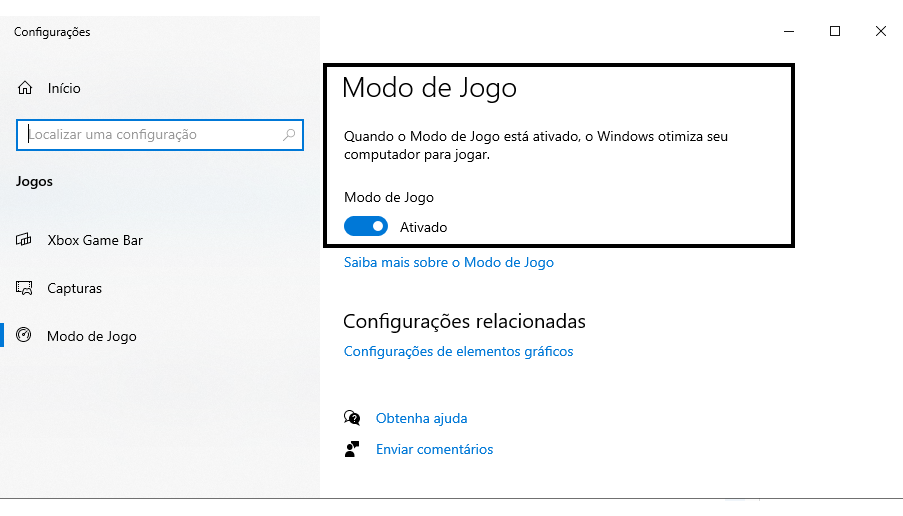
O Windows possui uma função nativa que prioriza os recursos do sistema para o jogo que está aberto, pausando notificações e atualizações de drivers em segundo plano.
- Como fazer: Procure por “Modo de Jogo” no menu iniciar e ative a chave.
Prós: Melhora a estabilidade do FPS e evita quedas bruscas de desempenho.
Contras: Em PCs muito antigos, a diferença pode ser mínima.
3. Ajuste para o Plano de “Alto Desempenho”
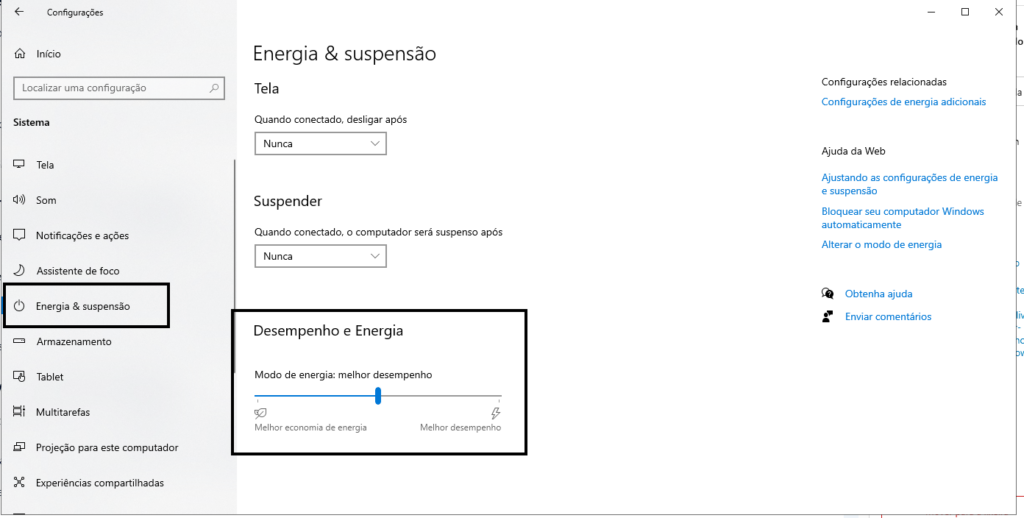
Por padrão, o Windows busca economizar energia. Para quem quer performance, precisamos dizer ao sistema para liberar todo o poder do processador.
- Como fazer: Vá em Painel de Controle > Hardware e Sons > Opções de Energia e selecione “Alto Desempenho”.
Prós: O processador opera em frequências mais altas de forma constante.
Contras: Aumento leve no consumo de energia e na temperatura do notebook.
4. Mantenha os Drivers da GPU Atualizados

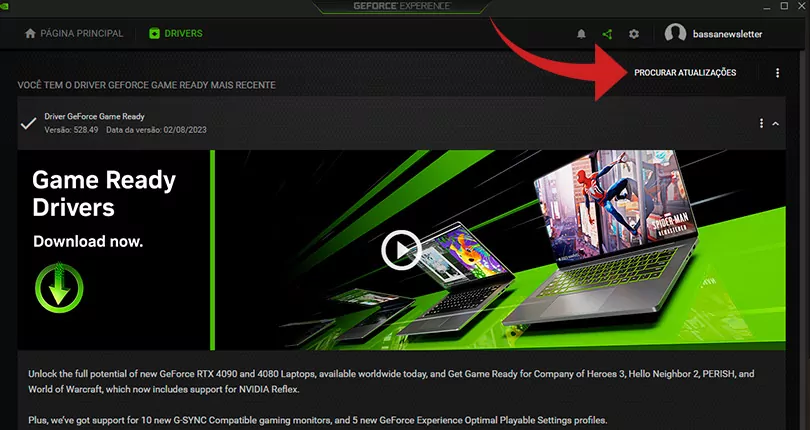
NVIDIA, AMD e Intel lançam atualizações constantes para otimizar o desempenho em novos jogos e corrigir bugs de sistema.
- Como fazer: Use o software da sua placa (GeForce Experience ou AMD Software) e verifique atualizações mensalmente.
Prós: Ganho real de FPS e correção de erros gráficos.
Contras: Raramente, um driver novo pode vir com bugs; o ideal é esperar alguns dias após o lançamento.
5. Limpeza de Arquivos Temporários
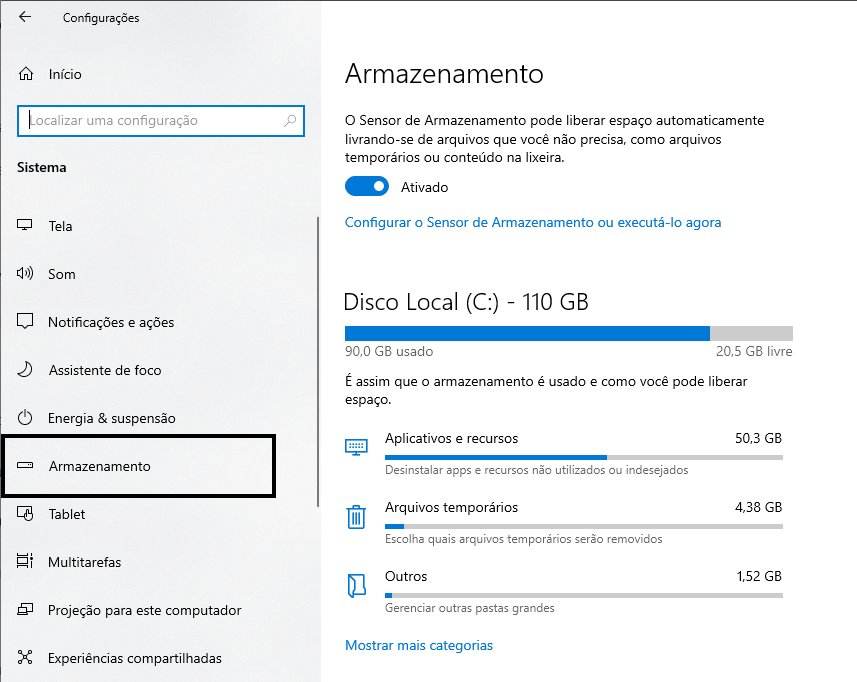
O Windows acumula “lixo” digital (logs, caches e restos de atualizações) que ocupam espaço precioso no seu SSD e podem deixar o sistema lento.
- Como fazer: Vá em Configurações > Sistema > Armazenamento > Arquivos Temporários e clique em “Remover arquivos”.
Prós: Libera GBs de espaço e torna a busca de arquivos mais rápida.
Contras: Nenhum, é uma manutenção essencial e segura.
6. Desative Efeitos Visuais Desnecessários
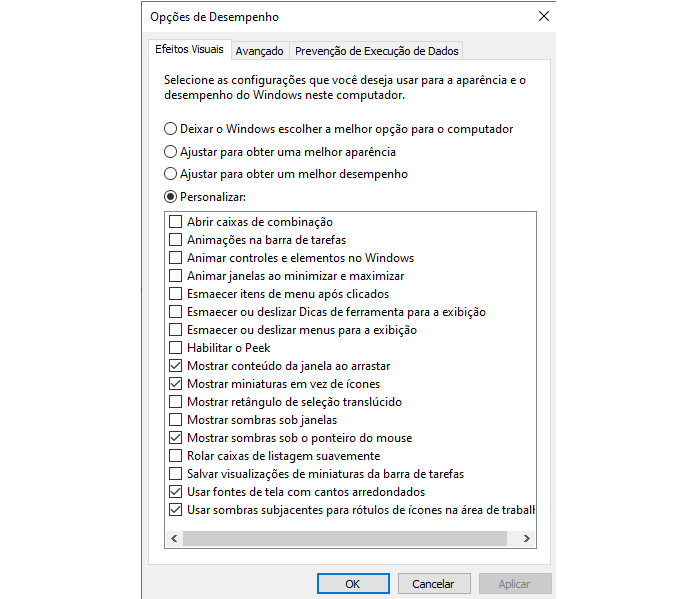
O Windows é cheio de transparências e animações que consomem recursos da placa de vídeo.
- Como fazer: Pesquise por “Ajustar a aparência e o desempenho do Windows” e selecione “Ajustar para obter melhor desempenho”.
Prós: Janelas abrem e fecham instantaneamente; ótimo para PCs de entrada.
Contras: O sistema fica com um visual mais “seco” e antigo.
7. Verifique o Espaço Livre no SSD
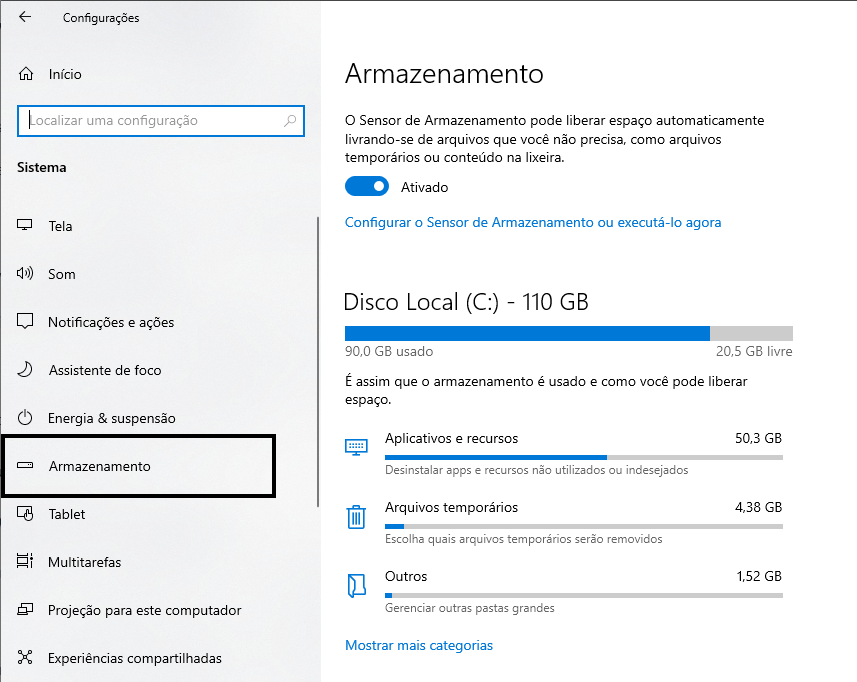
SSDs que operam muito cheios (acima de 90%) perdem drasticamente a velocidade de escrita e leitura.
- Como fazer: Tente manter pelo menos 15-20% de espaço livre na sua unidade principal (C:).
Prós: Mantém a velocidade original do seu armazenamento.
Contras: Exige que você desinstale jogos ou mova arquivos para a nuvem.
8. Desinstale Bloatwares (Programas Nativos Inúteis)

Muitos PCs já vêm com aplicativos pré-instalados pelo fabricante que você nunca usa, mas que consomem recursos em segundo plano.
- Como fazer: Vá em “Aplicativos Instalados” e remova tudo o que for suspeito ou inútil.
Prós: Menos processos rodando silenciosamente no seu processador.
Contras: É preciso cuidado para não desinstalar drivers importantes (como os de áudio).
9. Use o Sensor de Armazenamento
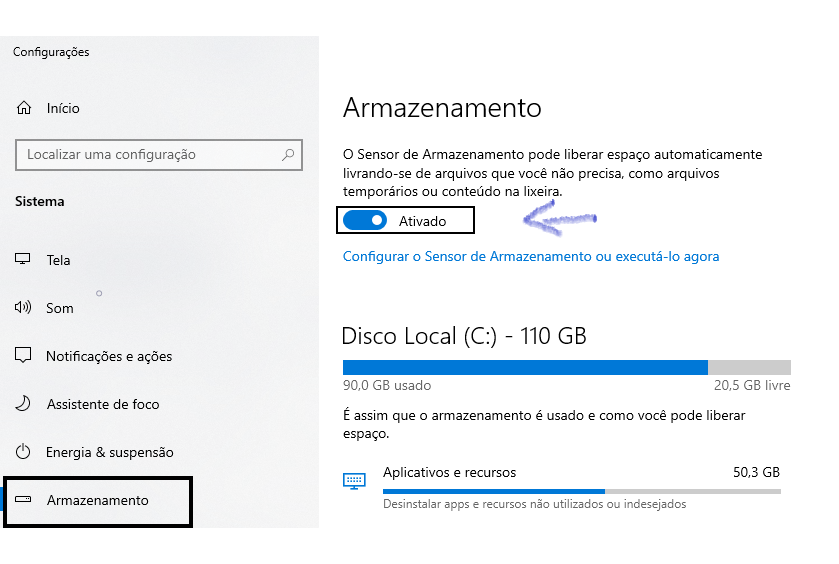
O Windows possui um “faxineiro automático” que apaga arquivos da lixeira e pastas temporárias sem você precisar fazer nada.
- Como fazer: Em Configurações de Armazenamento, ative o “Sensor de Armazenamento”.
Prós: O sistema se mantém limpo de forma automatizada.
Contras: Pode apagar arquivos da lixeira que você talvez ainda quisesse recuperar.
10. Reinicie o PC Regularmente
Parece bobagem, mas o Windows acumula erros de memória ao longo de dias ligado ou em modo de suspensão.
- Dica: Reiniciar o PC pelo menos uma vez ao dia limpa o cache da RAM e reinicia drivers travados.
Prós: Resolve travamentos misteriosos e lentidão momentânea.
Contras: Nenhum.
🏆 Resumo da Otimização
| Ação | Impacto Esperado | Dificuldade |
| Limpar Inicialização | ⭐⭐⭐⭐⭐ (Alto) | Fácil |
| Plano de Energia | ⭐⭐⭐⭐ (Médio) | Fácil |
| Drivers da GPU | ⭐⭐⭐⭐⭐ (Alto) | Médio |
| Remover Efeitos Visuais | ⭐⭐⭐ (Baixo/Médio) | Fácil |
| Limpeza de Disco | ⭐⭐⭐⭐ (Médio) | Fácil |
O Segredo é a Constância! 🛠️
Manter o sistema operacional otimizado é como cuidar de um carro: exige revisões periódicas. Se você fizer essas 10 dicas hoje, sentirá uma diferença imediata na resposta do seu PC gamer.
E você, qual dessas dicas sentiu que deu mais diferença no seu FPS? Tem algum truque de mestre que deixamos de fora? Comente abaixo!