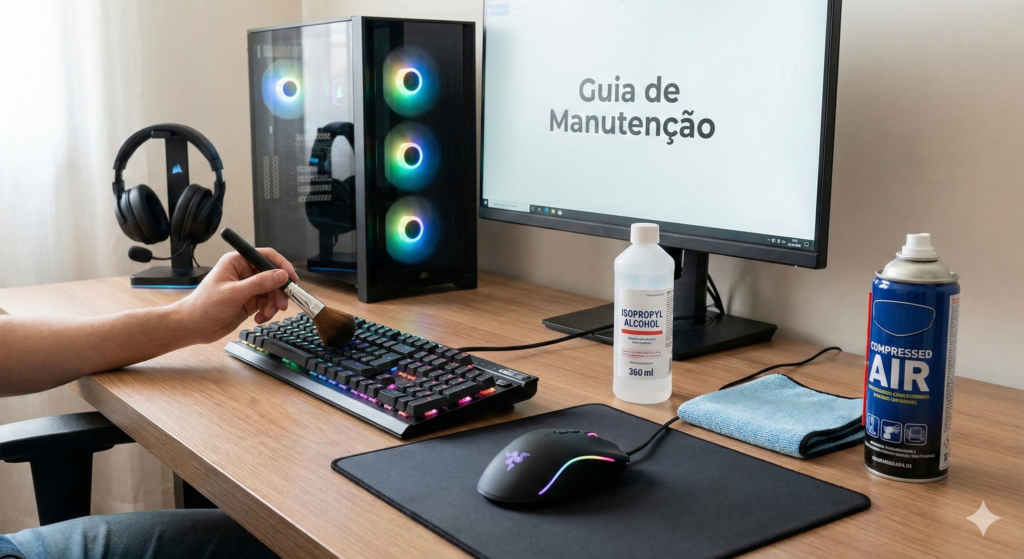
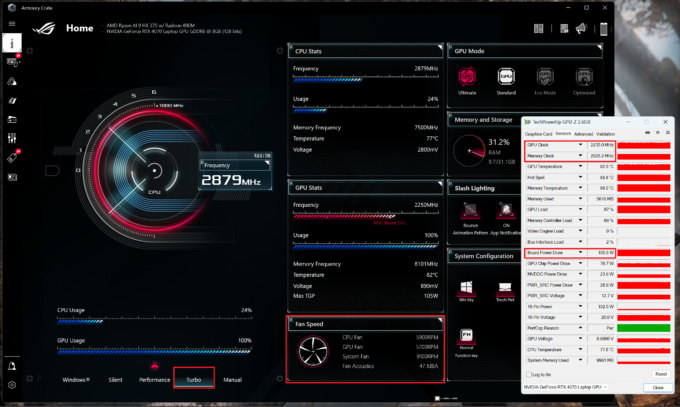
Se você sente que seu PC está “pesado” ou que o FPS nos seus jogos favoritos não condiz com o hardware que você tem, o culpado pode ser o próprio sistema operacional. Em 2026, o Windows se tornou um sistema extremamente completo, mas também carregado de processos em segundo plano que consomem ciclos preciosos da sua CPU e largura de banda do seu SSD.
Neste guia, vamos além do básico para garantir que cada watt de energia do seu PC seja focado na performance.
1. Otimização de Energia e Desempenho Máximo
Por padrão, o Windows vem configurado no modo “Equilibrado”. Para quem joga ou compila código pesado, isso é um gargalo silencioso.
- Plano de Desempenho Máximo: No Windows 11 (versão 2026), você pode liberar um plano oculto. Abra o PowerShell ou o CMD como administrador e use o comando:
powercfg -duplicatescheme e9a42b02-d5df-448d-aa00-03f14749eb61 - Aplicação: Após rodar o comando, vá em “Escolher um plano de energia” no Painel de Controle e selecione a nova opção de Desempenho Máximo. Isso garante que sua CPU não reduza a frequência em momentos críticos da jogatina.
2. O Dilema do “Modo de Jogo” (Game Mode)
Em 2026, o Modo de Jogo da Microsoft finalmente amadureceu. Ele prioriza os recursos do sistema para o executável do game, silenciando notificações e pausando atualizações do Windows Update.
- Dica para Devs: Se você usa o PC para trabalho (Docker, VMs ou compilação em segundo plano), o Modo de Jogo pode ser agressivo demais e pausar processos importantes. A recomendação é: Ative para jogar, mas verifique se ele não está “matando” seus containers durante o expediente.
3. Segurança vs. Performance: Integridade de Memória
Este é um ajuste para usuários avançados que buscam até o último frame. O Windows utiliza a Integridade de Memória (VBS) para proteger o kernel. Embora essencial para segurança corporativa, esse recurso pode custar de 5% a 15% de FPS em alguns títulos.
- Como ajustar: Vá em Segurança do Windows > Segurança do Dispositivo > Detalhes do isolamento de núcleo e avalie desativar a Integridade da Memória se o seu foco for 100% jogos competitivos.
4. Gerenciamento de SSD e Armazenamento
Com a popularização do DirectStorage em 2026, a saúde do seu SSD é vital para evitar travadas (stutters).
- Regra dos 15%: Nunca deixe seu SSD principal com menos de 15% de espaço livre. Unidades muito cheias perdem velocidade de escrita e leitura aleatória, impactando o carregamento de texturas em tempo real.
- Habilite o TRIM: Garanta que o comando TRIM está ativo para manter a eficiência das células de memória do seu NVMe.
5. Limpeza de Inicialização (O básico que funciona)
Parece óbvio, mas aplicativos como Discord, Spotify, Steam, OneDrive e ferramentas de mouse/teclado iniciam sozinhos e ficam “comendo” RAM.
- Pressione
Ctrl + Shift + Esc, vá na aba Aplicativos de Inicialização e desabilite TUDO que não for essencial para o sistema ligar. Inicie esses apps manualmente apenas quando for usá-los.
🛠️ Softwares Recomendados (Links Externos)
Para quem prefere ferramentas automatizadas (mas seguras), aqui estão as melhores de 2026:
- MSI Afterburner: O padrão da indústria para monitorar temperaturas e fazer overclock seguro na GPU. Acesse aqui.
- Razer Cortex: Um excelente “Game Booster” gratuito que limpa a RAM antes de abrir o jogo. Acesse aqui.
- DDU (Display Driver Uninstaller): Essencial para fazer uma instalação limpa de drivers de vídeo sem deixar “lixo” de versões anteriores. Acesse aqui.
Conclusão: O PC é seu, tome o controle
O Windows é uma ferramenta incrível, mas ele tenta ser tudo para todos ao mesmo tempo. Ao aplicar essas otimizações, você “foca” o poder do seu hardware no que realmente importa no momento: o seu jogo.
E você, tem alguma “receita de bolo” para otimizar o Windows que não mencionamos aqui? Deixe nos comentários e ajude a comunidade!