
O Fim da Velocidade? O Que o Novo Bloqueio do Windows 11 Faz com Seu SSD NVMe.
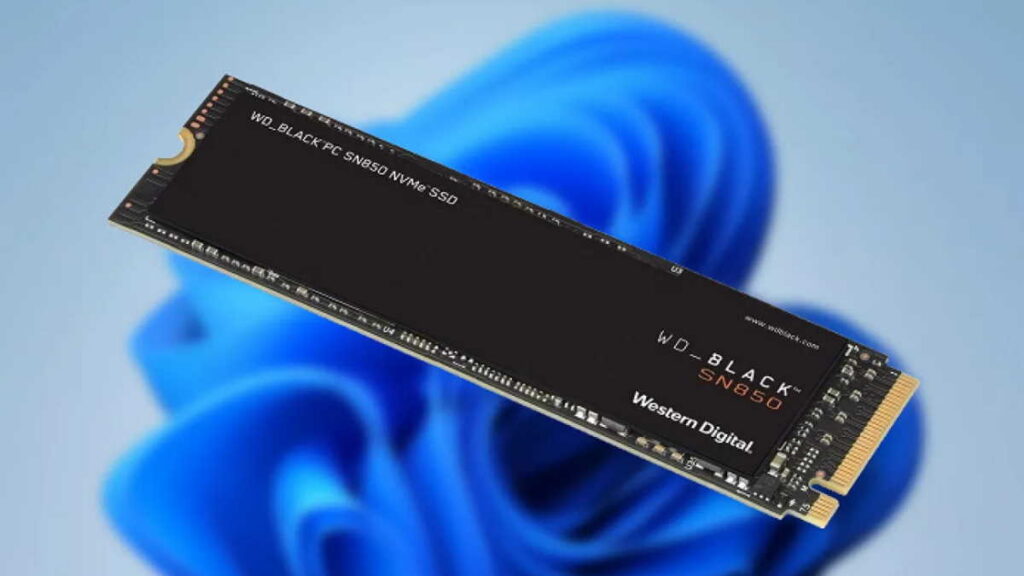
A Microsoft, em uma de suas recentes atualizações para o Windows 11, implementou uma mudança que sacudiu a comunidade de entusiastas de PC: o bloqueio de um truque de registro que permitia habilitar um driver NVMe nativo, prometendo ganhos significativos de desempenho. Para os gamers e montadores de PCs de alto desempenho, essa notícia levanta questões importantes sobre otimização, manutenção e o futuro do desempenho em jogos. Mas não se desespere! Ainda há caminhos a serem explorados. A Essência do Driver NVMe Nativo e Seu Impacto no Gaming Antes de mergulharmos nas consequências do bloqueio, é crucial entender o que um driver NVMe nativo representa. NVMe (Non-Volatile Memory Express) é um protocolo de interface que permite que SSDs (Solid State Drives) aproveitem ao máximo a velocidade da interface PCIe. Um driver nativo, por sua vez, é aquele otimizado diretamente pelo sistema operacional para se comunicar de forma mais eficiente com o hardware, minimizando latências e maximizando a largura de banda. Para o PC gaming, isso se traduz em: Tempos de Carregamento Reduzidos: Jogos com mapas extensos e texturas de alta resolução se beneficiam imensamente de um NVMe rápido, cortando segundos – ou até minutos – dos tempos de loading. Streaming de Texturas Otimizado: Em mundos abertos dinâmicos, a capacidade de carregar texturas rapidamente é fundamental para evitar pop-ins e garantir uma experiência visual fluida. Resposta do Sistema Aprimorada: Abrir múltiplos aplicativos, navegar pelo sistema e alternar entre tarefas se torna notavelmente mais ágil. Desempenho Geral em Tarefas Intensivas: Além dos jogos, qualquer aplicação que dependa intensamente de leitura e escrita de dados (edição de vídeo, renderização 3D) vê melhorias claras. O Bloqueio da Microsoft e a Otimização de Hardware O “truque de registro” consistia em uma alteração manual que forçava o Windows 11 a utilizar um driver NVMe mais otimizado, que muitos acreditavam ser o driver nativo da plataforma. Com o bloqueio, usuários que dependiam dessa otimização podem notar uma regressão no desempenho de seus SSDs NVMe, especialmente em cenários de uso intenso. Isso força os entusiastas a repensar suas estratégias de otimização de hardware, que agora podem precisar buscar soluções alternativas ou aguardar por drivers oficiais melhorados. Sobrecarga (Overclocking) e o Efeito Indireto Embora SSDs não sejam componentes que se faça “overclock” no sentido tradicional de aumentar frequências, o desempenho do armazenamento tem um impacto indireto na eficácia de componentes overclockados. Um CPU ou GPU superclockado, por exemplo, pode ser gargalado se os dados necessários não forem alimentados a tempo pelo armazenamento. Um driver NVMe eficiente garante que o subsistema de I/O não seja o elo fraco, permitindo que CPU, GPU e RAM operem em sua capacidade máxima, mesmo sob overclock extremo. A perda do driver nativo pode, portanto, significar que o sistema como um todo não atingirá seu potencial máximo, mesmo com outros componentes a todo vapor. Dicas de Manutenção e Soluções para Entusiastas Diante desse cenário, o que um gamer entusiasta deve fazer? 1. Verifique seu Driver Atual: Abra o “Gerenciador de Dispositivos”. Expanda “Controladores de armazenamento”. Verifique os drivers listados para seus SSDs NVMe. Anote o nome e a versão do driver. 2. Explore Soluções de Terceiros com Cautela: A notícia original menciona que “ferramentas de terceiros ainda podem ajudar com uma solução alternativa”. Isso pode incluir: Drivers de Fabricantes: Verifique o site do fabricante do seu SSD NVMe (Samsung, WD, Crucial, etc.) para ver se eles oferecem drivers NVMe proprietários otimizados para Windows 11. Geralmente, esses drivers são superiores aos genéricos da Microsoft. Ferramentas Não Oficiais: Existem comunidades de hardware que desenvolvem e testam drivers ou modificações. Seja extremamente cauteloso ao usar soluções não oficiais. Sempre faça um backup completo do sistema antes de experimentar e verifique a reputação da fonte para evitar softwares maliciosos ou instabilidade do sistema. 3. Mantenha seu Sistema Atualizado (com Resalvas): Continue instalando atualizações oficiais da Microsoft, pois a empresa pode eventualmente liberar um driver NVMe nativo otimizado no futuro. No entanto, esteja atento aos fóruns e comunidades para entender o impacto de cada atualização. 4. Otimização Básica de SSD: Firmware Atualizado: Mantenha o firmware do seu SSD NVMe sempre atualizado. Os fabricantes lançam atualizações para corrigir bugs e melhorar o desempenho. Função TRIM Ativada: Certifique-se de que a função TRIM esteja ativada no Windows para manter o desempenho do SSD ao longo do tempo. (Geralmente ativada por padrão). Espaço Livre: Evite encher seu SSD completamente. Manter cerca de 10-15% de espaço livre é crucial para o desempenho e a longevidade do drive. O bloqueio do truque de registro pela Microsoft é, sem dúvida, um revés para a otimização de desempenho de NVMe no Windows 11. Contudo, o cenário de PC gaming é dinâmico e resiliente. Com a pesquisa adequada, a adoção de drivers de fabricantes e uma abordagem cautelosa a soluções de terceiros, os entusiastas ainda podem garantir que seus sistemas NVMe operem no mais alto nível possível, mantendo a experiência de jogo fluida e responsiva. Para mais detalhes sobre esta notícia, consulte a fonte original: Microsoft blocks registry trick that unlocked performance-boosting native NVMe driver on Windows 11 — workarounds still exist to enable support, however
Guia Completo: Os 5 Melhores SSDs NVMe de 2026 – Do Custo-Benefício ao Desempenho Extremo
Se você ainda usa um HD mecânico ou até mesmo um SSD SATA antigo, o seu PC está operando com o “freio de mão puxado”. Os SSDs NVMe (M.2) são essenciais para reduzir o tempo de carregamento dos jogos e garantir que o Windows responda instantaneamente. Neste guia, analisamos as melhores opções do mercado para você entender qual geração (PCIe 3.0, 4.0 ou 5.0) é a ideal para a sua placa-mãe. O que você precisa saber antes de comprar um SSD NVMe 1. Kingston NV2 – O Rei do Custo-Benefício (PCIe 4.0) O Kingston NV2 é o SSD mais vendido do Brasil por um motivo: ele oferece a tecnologia PCIe 4.0 pelo preço de modelos antigos. É a escolha perfeita para quem quer velocidade sem gastar muito. Prós: Contras: 2. Samsung 990 Pro – A Performance Definitiva (PCIe 4.0) Se você não quer pular para o caro PCIe 5.0, o Samsung 990 Pro é o melhor SSD PCIe 4.0 do mundo. Ele entrega a velocidade máxima que essa interface permite, com uma estabilidade que poucas marcas conseguem igualar. Prós: Contras: 3. Crucial T700 – A Velocidade do Futuro (PCIe 5.0) Este é para os entusiastas que montaram máquinas com as placas-mãe Z790 ou X670E que listamos anteriormente. O T700 dobra a velocidade da geração anterior, ultrapassando os 10.000 MB/s. Prós: Contras: 4. WD Blue SN570 – Estabilidade e Equilíbrio A Western Digital é uma lenda no armazenamento. O SN580 foca na tecnologia nCache 4.0, que mantém o SSD rápido mesmo quando você está copiando muitos arquivos ao mesmo tempo. Prós: Contras: 5. Corsair MP600 Pro LPX – O Melhor para PlayStation 5 e PC Este SSD foi desenhado especificamente para caber no slot do PS5, mas é um monstro nos PCs. Ele já vem com um dissipador de alumínio de alta qualidade acoplado, garantindo que ele nunca perca performance por calor. Prós: Contras: 🏆 Tabela Comparativa: Qual SSD escolher? Perfil de Usuário SSD Recomendado Geração PCIe Principal Vantagem Economia Máxima Kingston NV2 4.0 (Base) O menor preço do mercado. Gamer e PS5 Samsung 990 Pro 4.0 (Top) Performance e estabilidade líderes. Sem Calor/PS5 Corsair MP600 Pro 4.0 (Top) Já vem com dissipador de metal. Trabalho e Criação WD Blue SN580 4.0 (Mid) Confiabilidade e garantia WD. Entusiasta / 4K Crucial T700 5.0 (Ultra) A maior velocidade do mundo atual. Dica do Planeta Hardware: Cuidado com a Instalação! 🛠️ Ao instalar seu SSD NVMe, verifique se sua placa-mãe possui um dissipador próprio (aquela chapinha de metal que vem em cima do slot). Se tiver, use-a! SSDs rápidos podem sofrer Thermal Throttling (redução de velocidade) se passarem dos 70°C. Qual a capacidade do seu SSD atual? Você já sente o PC travando? Deixe seu comentário abaixo!
